IV. QUẢN LÝ XE VẬN TẢI
- Bước 1: Bấm vào nút
 để mở Menu bên trái
- Bước 2: Chọn chức năng Logistics > Quản lý xe tải
- Bước 3: Thực hiện các chức năng quản lý xe, bao gồm:
+ Thêm mới từng xe riêng lẻ
+ Nhập danh sách xe từ file Excel
+ Sửa xe
+ Xoá xe
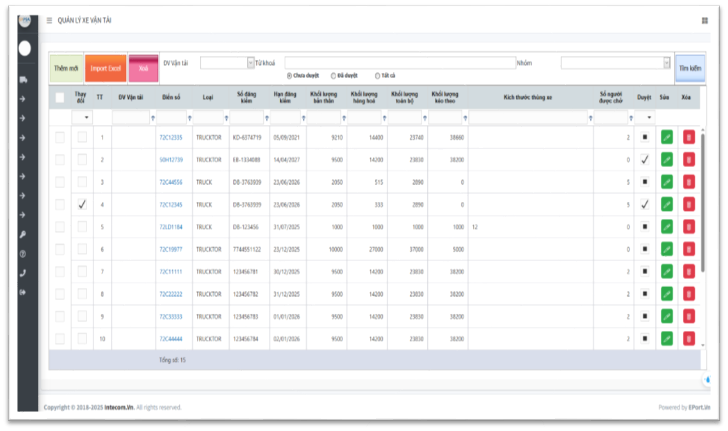
4.1 QUẢN LÝ XE VẬN TẢI - THÊM MỚI
- Bước 1: Bấm nút

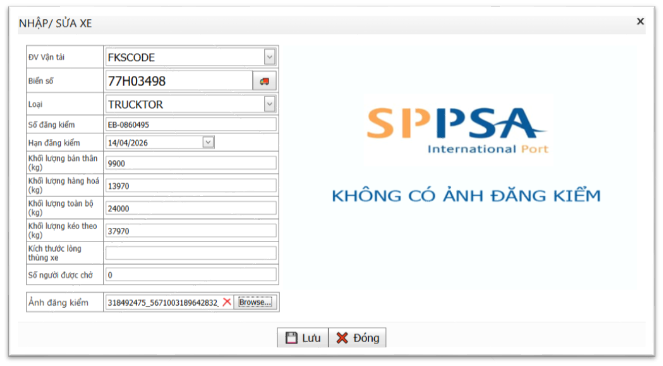
- Bước 2: Chọn đúng Đơn vị vận tải quản lý xe
- Bước 3: Nhập chính xác Biển số xe
Không nhập dấu ., dấu trừ trên biển số
Chữ và số viết liền nhau.
Ví dụ: 72C12345, 72RM90811
- Bước 4: Nhập các thông tin chi tiết trên đăng
kiểm xe, nhập đúng số đăng kiểm
- Bước 5: Chọn ảnh đăng kiểm có trên máy tính
- Bước 6: Bấm nút

LƯU Ý: Nếu biển số xe đã có đơn vị vận tải khác quản lý và nhập dữ liệu trước đó, khi bạn nhập số xe mới, dữ liệu đăng kiểm phải được cảng kiểm duyệt và chấp nhận, khi đó xe mới sử dụng được
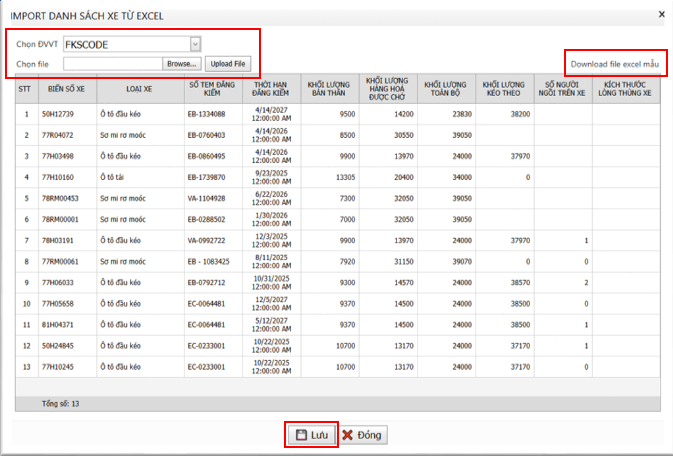
4.2 QUẢN LÝ XE VẬN TẢI - IMPORT DANH SÁCH XE TỪ EXCEL
- Bước 1: Bấm nút

- Bước 2: Bấm nút Download file excel mẫu để lấy
cấu trúc file excel mẫu về
- Bước 3: Nhập đúng danh sách xe vào file Excel
- Bước 4: Chọn Đơn vị vận tải quản lý xe
- Bước 5: Bấm nút Browse để chọn file Excel
- Bước 6: Bấm nút Upload để nhập dữ liệu lên máy chủ
- Bước 7: Kiểm tra lại danh sách xe đã Upload
- Bước 8: Bấm nút
 để lưu lại danh sách biển số
LƯU Ý: Nếu biển số xe đã có đơn vị vận tải khác quản lý và nhập dữ liệu trước đó, khi bạn nhập số xe mới, dữ liệu đăng kiểm phải được cảng kiểm duyệt và chấp nhận, khi đó xe mới sử dụng được
4.2 QUẢN LÝ XE VẬN TẢI - SỬA XE VẬN TẢI
- Bước 1: Tìm kiếm xe cần Sửa trên danh sách

- Bước 2: Trên lưới danh sách xe tìm được, bấm nút Xoá

- Bước 3: Trường hợp muốn xoá nhiều xe cùng một lúc, tại cột chọn, đánh dấu vào các xe cần xoá
- Bước 4: Bấm nút

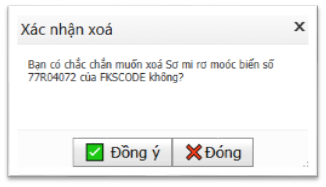
- Bước 5: EPort hỏi bạn có chắc chẵn xoá các xe đã chọn hay không?
- Bước 6: Bấm nút
 để xoá các xe đã chọn.
Lưu ý: Xe sau khi bị xoá sẽ không khôi phục lại được nhưng những
chuyến xe đã chờ hàng từ biển số xe đó sẽ KHÔNG BỊ XOÁ
Created with the Personal Edition of HelpNDoc: Easily create PDF Help documents