4.3. KÍCH HOẠT PHIẾU VÀO CỔNG CẢNG (CHECK IN)
- Bước 1: Bấm vào nút
 để mở Menu bên trái
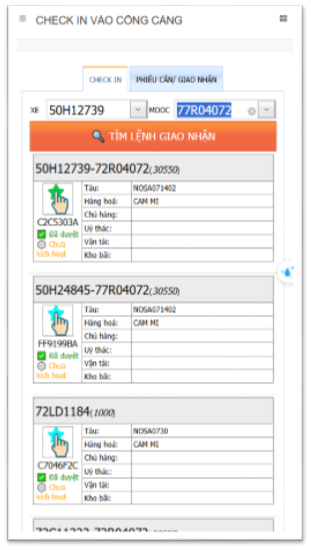
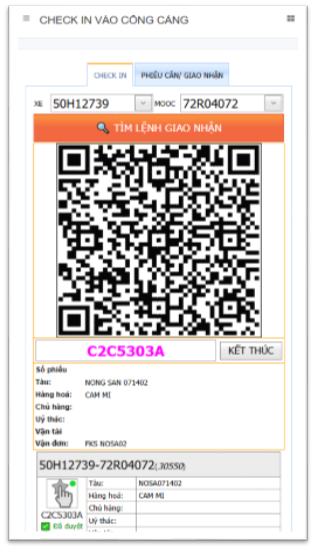
- Bước 2: Chọn chức năng Tài xế > Vào cảng lấy hàng
- Bước 3: Chọn đúng Số xe và Mooc mà tài xế đang lái, không được chọn xe mà tài xe đó đang không lái
- Bước 4: Bấm nút
 để tìm các lệnh mà ĐVVT đã giao cho tài xế
 - Bước 5: Trên các lệnh mà ĐVVT đã giao cho tài xế theo biển số xe, chọn lệnh của tàu, chủ hàng, hàng hoá nào mà tài xế cần vào cảng để lấy,
bấm nút để kích hoạt lệnh trước khi vào cảng, tạo mã QR Code cho lệnh được tài xế lựa chọn
 - Bước 6: Tài xế đưa xe tới cổng cảng, trình mã QR Code cho bảo vệ, bảo vệ kiểm tra QR Code, kiểm tra phiếu nhỏ, thông tin khớp nhau cấp thẻ vào cảng cho lái xe
- Bước 7: Lái xe đưa xe đến cổng Gate In, trình mã QR Code và thẻ cho bộ phận Gate In, bộ phận này xác nhận xe vào cảng trên phần mềm của cảng, xác nhận mã QR Code và thẻ đã được cho vào cảng.
- Bước 8: Sau khi xếp dỡ hàng trong cảng xong, tài xế đưa xe đến cổng ra (Gate Out), quét thẻ để lấy Phiếu cân được in hoặc có thể xem phiếu cân ngay trên EPort của cảng. Trường hợp chạy chuyến lẻ (xe đường dài), không phải chạy tăng bo thì tai xế trả lại thẻ cho bảo vệ cổng cảng.
- Bước 9: Sau khi dừng lấy hàng và muốn chuyến sang lấy hàng cho tàu/ bill khác, bấm nút
 sau đó chọn lệnh mới
CÁC KÝ HIỆU TRÊN GIAO DIỆN TÀI XẾ:
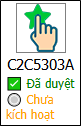
+ Phiếu tăng bo (sao xanh lá cây), có thể chạy vào/ ra cổng cảng nhiều lần
+ Đã duyệt: Phiếu đã được chủ hàng/FWD duyệt
+ Chưa kích hoạt: Phiếu chưa được lái xe lựa chọn để vào cổng cảng
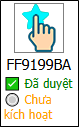
+ Phiếu chuyến lẻ: (sao xanh nhạt), chỉ sử dụng 01 lần duy nhất khi vào/ ra cảng
+ Đã duyệt: Phiếu đã được chủ hàng/FWD duyệt
+ Chưa kích hoạt: Phiếu chưa được lái xe lựa chọn để vào cổng cảng
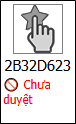
+ Chưa duyệt: Phiếu đã được ĐVVT giao cho lái xe nhưng chủ hàng/FWD chưa duyệt, nên phiếu này lái xe không kích hoạt được để vào cảng
Created with the Personal Edition of HelpNDoc: Make Your PDFs More Secure with Encryption and Password Protection